

 276
276
Как использовать браузер Tor (и почему вы должны)
Если вам нужен самый высокий уровень конфиденциальности и безопасности в вашем веб-браузере, вам следует использовать Tor.
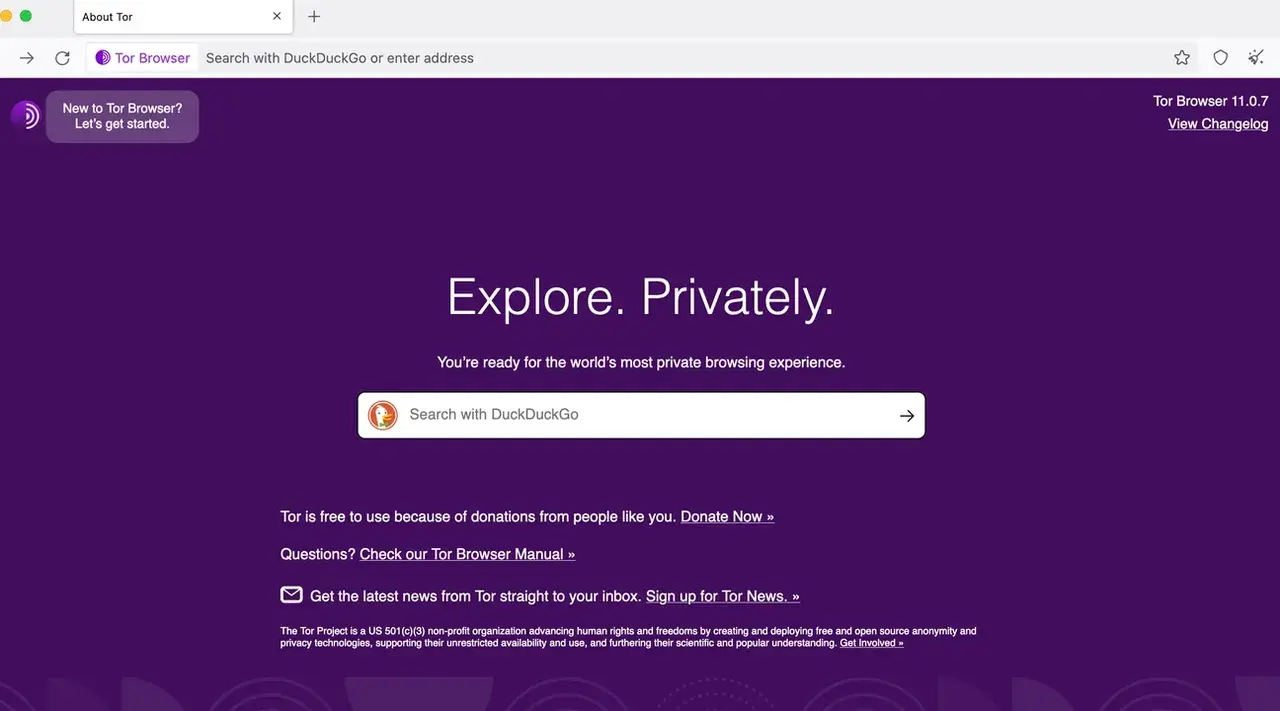
Браузер Tor использует сеть Onion для обеспечения конфиденциальности и безопасности. Что такое луковая сеть? Во-первых, Tor — это сокращение от «Луковый маршрутизатор». При использовании сети Onion весь трафик инкапсулируется в уровни шифрования, которые передаются через ряд узлов, называемых «луковыми маршрутизаторами». Когда трафик проходит через узел, он отделяет один слой, который показывает следующее место назначения для данных. Из-за этого третьей стороне очень сложно отследить вашу интернет-активность (больше, чем в любом другом браузере).
И браузер Tor, и сеть Onion бесплатны для всех, а браузер Tor доступен для Android, Linux, MacOS и Windows. И хотя Tor — это веб-браузер, его использование немного отличается от использования таких браузеров, как Firefox, Chrome, Opera, Brave, Safari и Edge.
Серьезно, если вы хотите по-настоящему защитить свою конфиденциальность и безопасность в Интернете, Tor Browser — единственный способ. Никакой другой браузер не может сравниться с ним, и вам даже не стоит пытаться настроить текущее значение по умолчанию так, чтобы оно соответствовало тому, что предоставляет Tor.
При этом Tor не идеален. Еще в 2020 году для Tor был раскрыт ряд проблем с безопасностью. Конечно, поскольку Tor является открытым исходным кодом, вы можете быть уверены, что эти проблемы были немедленно исправлены (или, как говорится в статье, опровергнуты разработчиками).
Конечно, никакое программное обеспечение не идеально, и пока ваш компьютер подключен к сети, он никогда не может быть на 100% безопасным. Кроме того, вы должны знать, что при использовании Tor Browser сетевой трафик не будет таким быстрым, как в других браузерах. Это замедление связано со слоями безопасности, которые необходимо «снять».
Как подключить Tor к сети Onion
Требования
Единственное, что вам нужно, это установить Tor Browser на ваш компьютер или мобильное устройство. Я продемонстрирую Tor Browser на Linux, но платформа, которую вы используете, не имеет значения. Вы можете загрузить Tor Browser для своего рабочего стола с официальной страницы загрузки. Ссылка на версию для Android приведет вас на страницу загрузки файлов.apk. На той же странице вы найдете ссылку на запись Tor в Google Play Store. Я бы посоветовал установить Tor на Android из магазина Google Play.
При использовании Linux вы также можете установить Tor из стандартных репозиториев, что означает, что он должен быть доступен для установки в магазине приложений для настольных компьютеров.
С установленным Tor позвольте мне показать вам, как его использовать.
- 1. Откройте браузер Tor
Первое, что нужно сделать, это открыть Tor Browser, что вы можете сделать из меню рабочего стола.
- 2. Подключиться к Тору
Если вы установили Tor в Linux из стандартного репозитория при первом запуске, он автоматически загрузит для вас последнюю версию Tor.
После открытия вы увидите кнопку с надписью «Подключиться». Когда вы открываете Tor, он не настроен на автоматическое подключение к сети Onion. Пока вы не подключитесь к сети Onion, вы не сможете использовать браузер Tor. Я бы предложил включить подключение автоматически, установив флажок «Всегда подключаться автоматически». Как только вы это сделаете, нажмите «Подключиться», и Tor начнет творить чудеса.
Соединение произойдет не сразу, поэтому дайте браузеру время завершить процесс. Если вы обнаружите, что Tor не может установить соединение, закройте браузер и повторите попытку. Мне приходилось делать это почти каждый раз, когда я запускал Tor. В следующий раз, когда вы откроете Tor, у него не должно возникнуть проблем с подключением.
После подключения Tor вы можете начать использовать его, как и любой другой браузер.
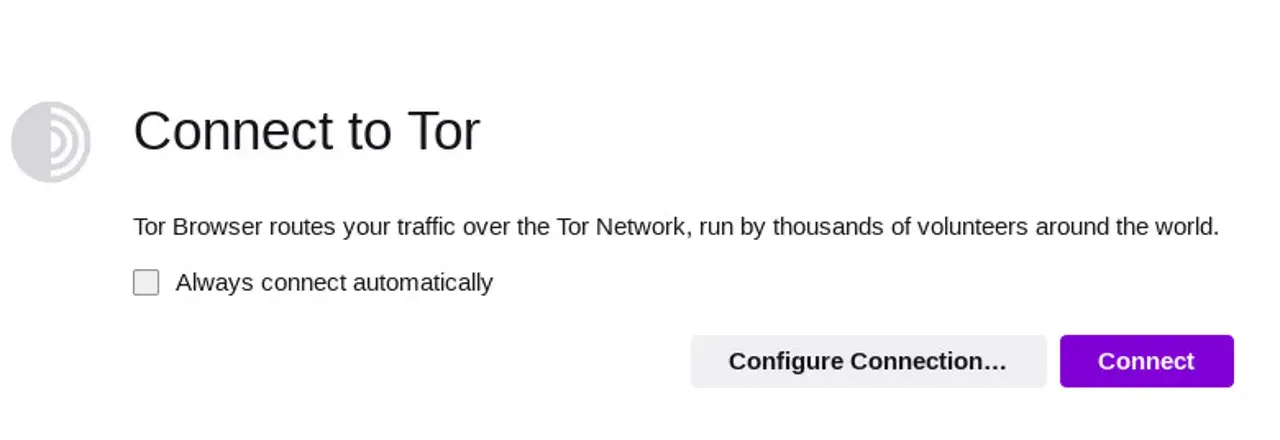
Включите автоматическое подключение, если вы уверены, что Tor работает должным образом.
- 3. Устранить ошибку: Запрещено
Однако я обнаружил, что некоторые сайты нельзя просматривать в браузере Tor. Например, при попытке просмотра ZDNET.com Tor отображает ошибку 403: Forbidden. У вашего клиента нет разрешения на получение URL-адреса с этого сервера.
Если это произойдет, щелкните значок замка слева от рассматриваемого URL-адреса и во всплывающем окне нажмите «Новая цепь для этого сайта». После создания новой схемы сайт должен загружаться должным образом.
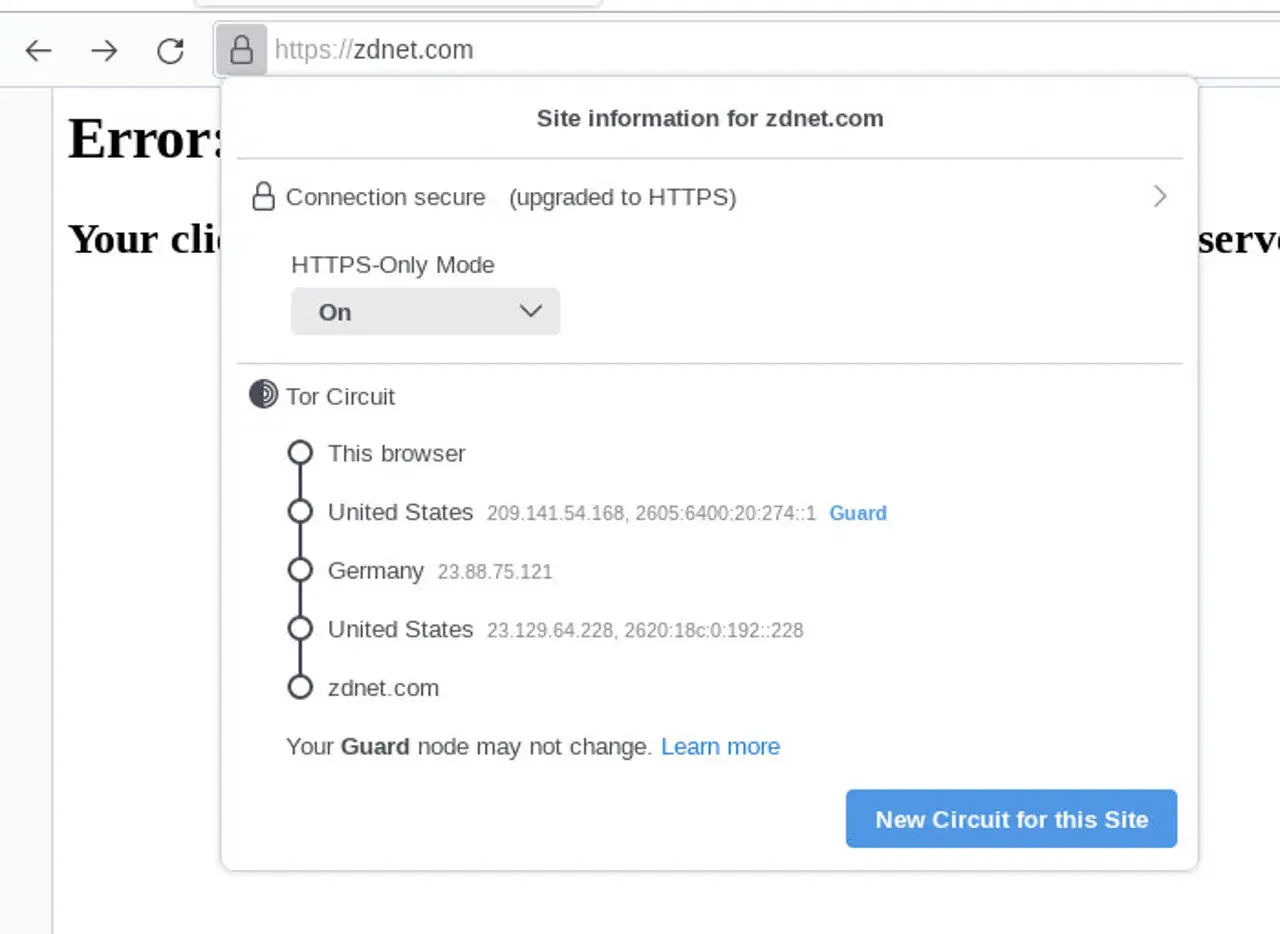
Исправление ошибки 403.
И это то, почему и как использовать браузер Tor. Несмотря на то, что вы обнаружите, что он медленнее, чем ваш обычный браузер, дополнительная конфиденциальность и безопасность, которые вы получаете от Tor, очень стоят снижения скорости.
Я использую Tor, когда мне требуется повышенная безопасность для определенного сайта или службы (в противном случае я просто использую Firefox). Попробуйте этот браузер и посмотрите, не найдете ли вы дополнительной конфиденциальности и безопасности, прилагая усилия.