

Изучаем основы: Руководство по использованию самого простого видеоредактора!
В мире видеомонтажа простота часто может быть достоинством. Если вы новичок, желающий окунуться в мир видеомонтажа, или опытный профессионал, нуждающийся в быстром и простом решении, простые видеоредакторы могут предложить массу преимуществ. В этой статье мы подробно рассмотрим, как использовать самый простой видеоредактор для создания потрясающих видеороликов.
Clipchamp - бесплатный видеоредактор, универсальный онлайн-инструмент, позволяющий с легкостью редактировать видео. Вот подробное описание того, как им пользоваться:
Зарегистрируйтесь/Войдите в систему: Начните с регистрации нового аккаунта или войдите в существующий аккаунт Clipchamp.
Создайте новый проект: Нажмите на кнопку "Создать видео", чтобы начать новый проект.
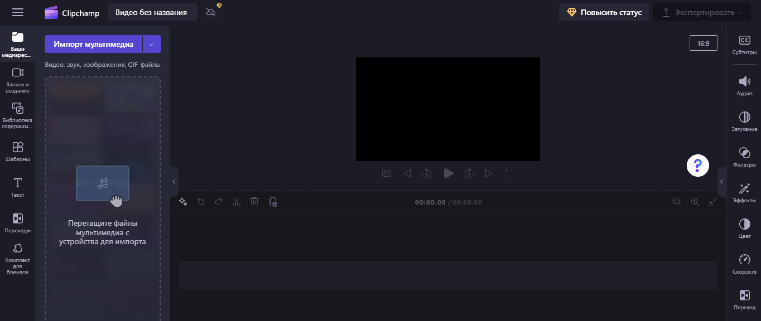
Загрузите медиафайлы: Используйте кнопку "Импорт мультимедиа", чтобы загрузить свои видеоклипы, изображения и аудиофайлы. Clipchamp также предлагает подборку видеоклипов для бесплатного использования, доступ к которой можно получить, перейдя на вкладку "Библиотека содержимого" и просмотрев доступные варианты.
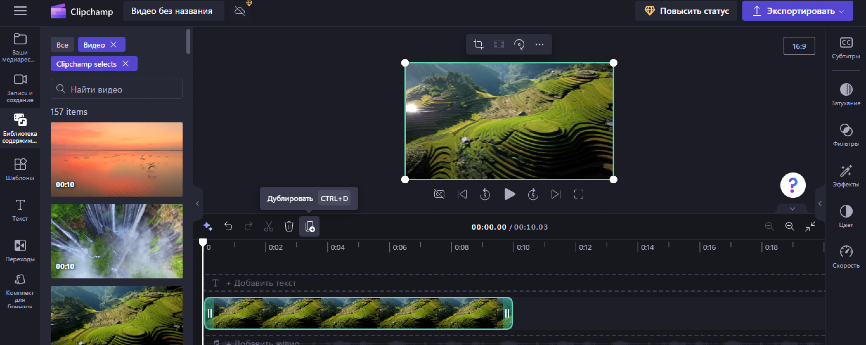
Редактируйте видео: Выберите видеоклип на временной шкале и используйте ручки в начале и конце, чтобы обрезать его. Чтобы разделить клип, установите головку воспроизведения в том месте, где вы хотите разделить клип, и нажмите кнопку "Разделить".
Добавьте текст: Перейдите на вкладку "Текст", чтобы добавить текст в видео. Выберите стиль текста, введите текст и настройте шрифт, размер, цвет и выравнивание.
Применяйте фильтры и эффекты: Перейдите на вкладки "Фильтры и эффекты", чтобы применить фильтры и эффекты к вашему видео. Выберите фильтр или эффект и настройте параметры по своему вкусу.
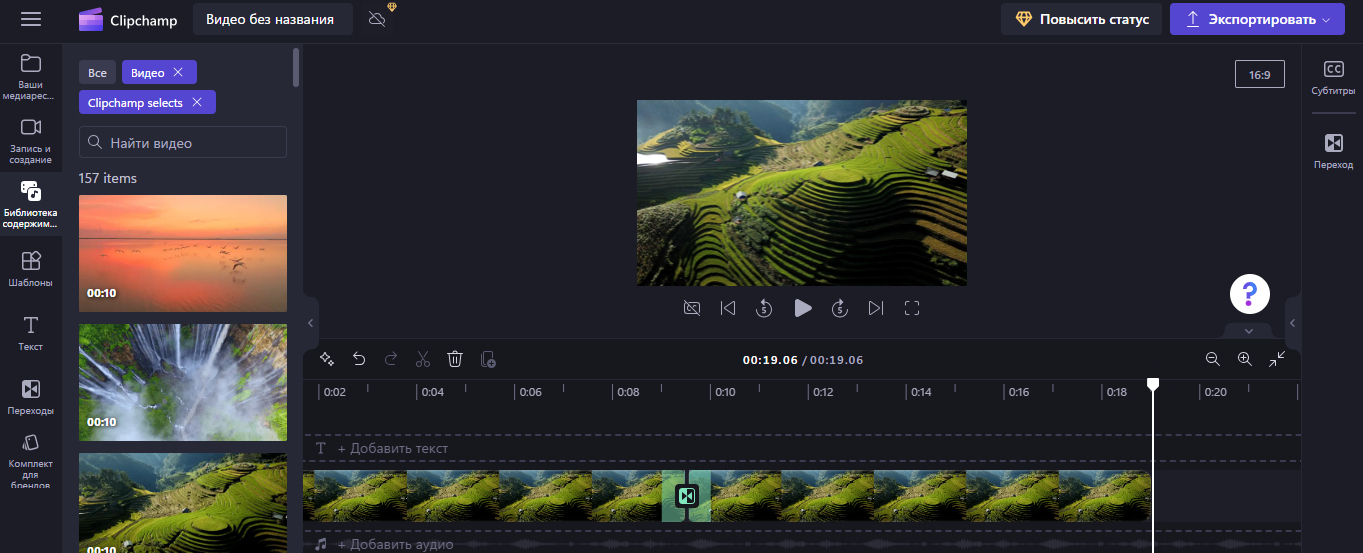
Добавьте переходы: Перейдите на вкладку "Переходы", чтобы добавить переходы между видеоклипами. Выберите переход и перетащите его на временную шкалу между двумя клипами.
Добавьте музыку: Используйте вкладку "Аудио", чтобы добавить музыку к видео. Вы можете загрузить свой собственный аудиофайл или выбрать музыкальную композицию из библиотеки Clipchamp.
Настройте скорость: выберите видеоклип на временной шкале и нажмите на кнопку "Скорость", чтобы настроить скорость воспроизведения.
Добавьте фигуры: Перейдите на вкладку "Фигуры", чтобы добавить фигуры и графику в видео. Выберите форму или графику и настройте параметры.
Сделайте предварительный просмотр видео.
Экспортируйте видео: Когда вы будете удовлетворены своими правками, нажмите на кнопку "Экспорт", чтобы экспортировать видео. Выберите нужное разрешение и формат видео, затем нажмите "Экспорт", чтобы сохранить видео на компьютере.
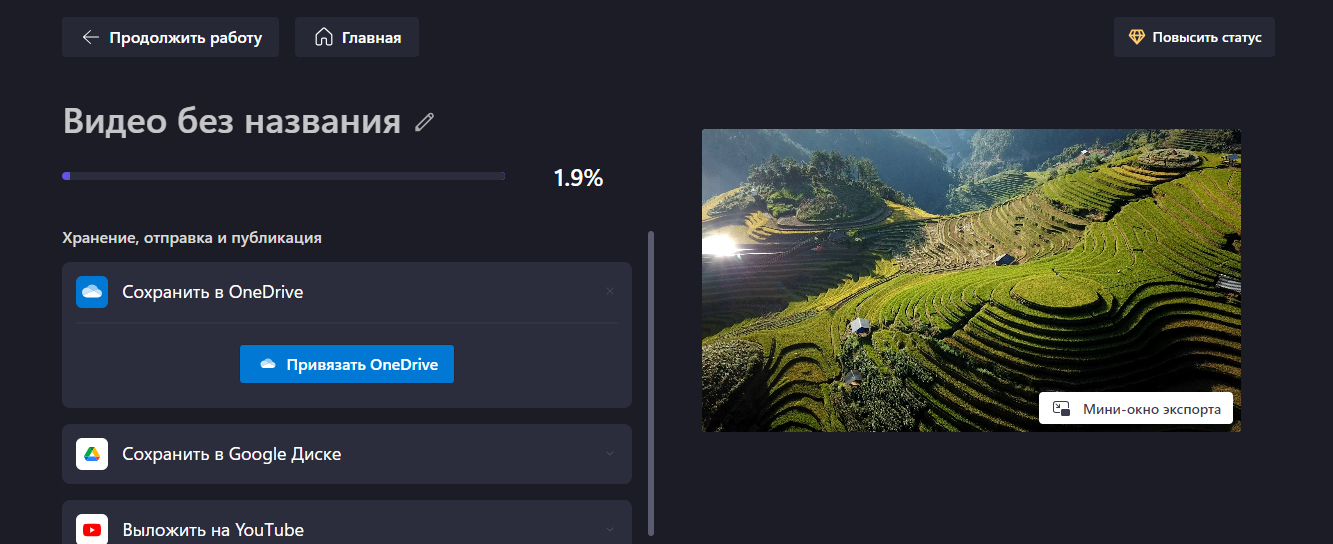
Поделитесь видео: После экспорта вы можете поделиться своим видео непосредственно в социальных сетях или загрузить его на свой компьютер.
В заключение следует отметить, что простейший видеоредактор обеспечивает удобство работы с разнообразными инструментами редактирования, подходящими как для начинающих, так и для опытных видеомонтажеров. Кроме того, наличие бесплатных видеоклипов позволяет легко дополнять проекты видеоматериалами профессионального качества. Если вы только начинаете или ищете удобное решение для редактирования, этот редактор - отличный вариант для воплощения ваших творческих замыслов в жизнь.
Очень полезная и весьма интересная публикация!