

 998.4к
Кому ваш телефон разрешает микрофон и геолокацию: проверка, которую легко откладывать годами
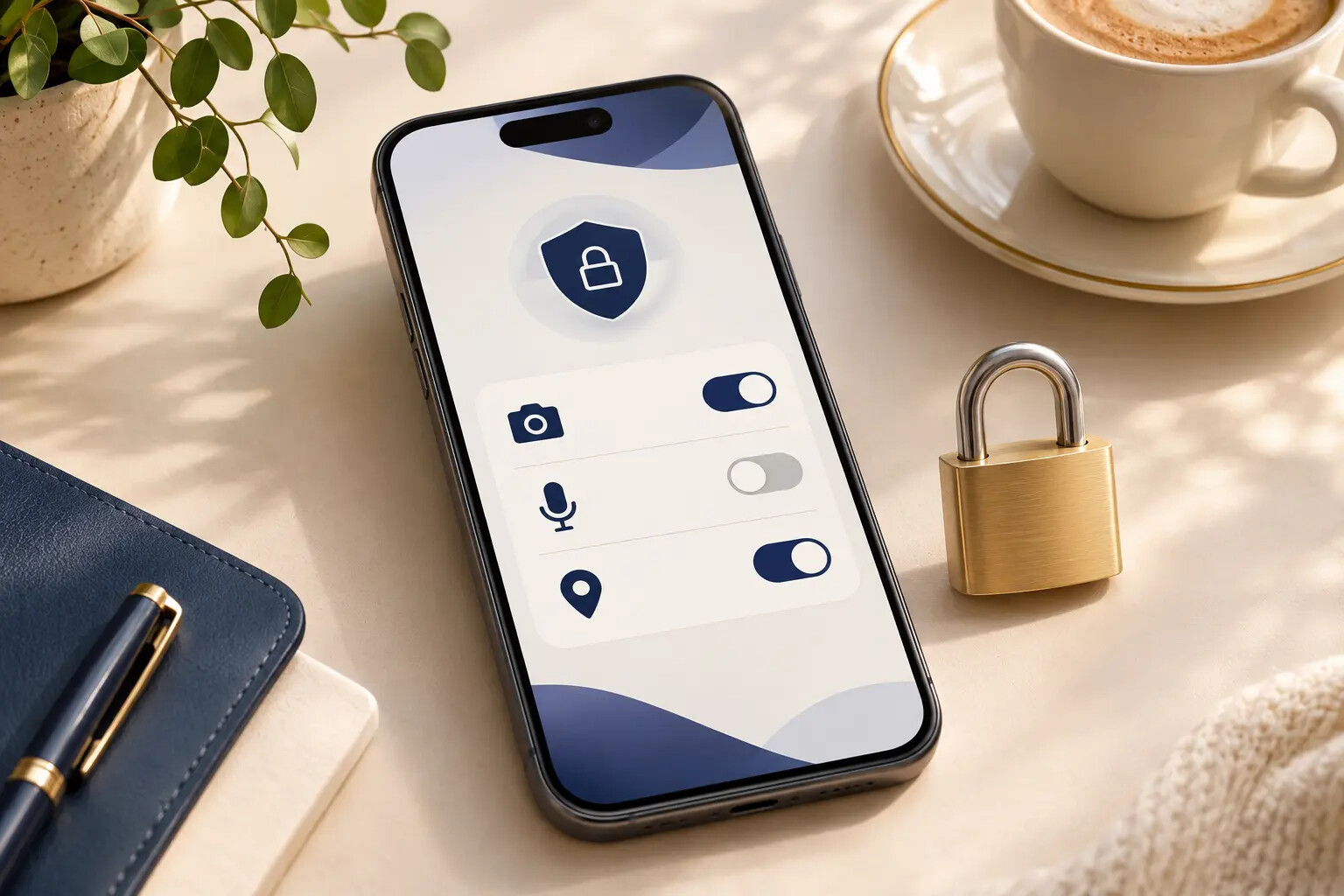
При установке приложения хочется скорее добраться до нужной функции. Разрешить доступ, согласиться, продолжить — и вот решение принято, хотя мы почти не читали, о чём нас спрашивали. Через год уже трудно вспомнить, какие программы получили доступ к микрофону, камере и местоположению.
Для небольшой ревизии не обязательно ставить ещё одно «защитное» приложение. На Android посмотреть и изменить разрешения можно в настройках самого телефона.
Начните с трёх разрешений
В справке Google указан путь через настройки приложения: «Приложения» → нужная программа → «Разрешения». Также можно открыть управление разрешениями в разделе конфиденциальности и посмотреть программы по типу доступа. Названия и расположение пунктов отличаются у производителей и версий Android.
Начните с микрофона, камеры и геолокации. Не пытайтесь за один вечер разобрать все настройки телефона. Для каждого приложения задайте вопрос: какой моей задаче сейчас нужен этот доступ?
Мессенджеру микрофон может понадобиться для голосового сообщения, навигатору — местоположение для маршрута. Но если приложение давно забыто, прежнее разрешение стоит хотя бы пересмотреть.
Запретить всё — тоже не лучший способ
Google описывает несколько вариантов, включая доступ во время использования и запрос при каждом обращении; постоянный доступ применяется к геолокации. Доступность конкретного варианта зависит от разрешения и устройства.
Представим приложение, которым вы пользовались один раз в поездке. Оно осталось установленным, а вы уже не помните зачем. Здесь полезнее разобраться в его назначении, чем машинально сохранять все разрешения «вдруг понадобятся».
При этом отказ в доступе может отключить нужную функцию. После изменения проверьте привычный сценарий: записывается ли голосовое сообщение, работает ли видеозвонок. Настройку можно осознанно пересмотреть, когда станет понятно, для чего она требуется.
Одна настройка не заменяет здравый смысл
Само наличие разрешения не доказывает, что приложение за вами следит. И отозванный доступ не означает, что уже переданные данные автоматически исчезли с серверов сервиса. Проверка разрешений помогает контролировать будущий доступ, но не заменяет изучение настроек аккаунта и правил самого приложения.
Для неиспользуемых программ на поддерживаемых устройствах предусмотрена автоматическая приостановка с отзывом разрешений. Посмотрите, доступна ли такая функция у вас.
Можно сделать эту ревизию короткой привычкой: установили новую программу — проверили запросы; перестали пользоваться — пересмотрели доступ. Несколько внимательных решений полезнее, чем тревожиться из-за каждой зелёной точки на экране.
Когда вы в последний раз открывали список разрешений приложений?
Источник: Google, управление разрешениями на Android:
https://support.google.com/android/answer/9431959?hl=ru